在数字化时代,人们常常需要在手机和电脑之间同步使用应用程序。虽然许多App专为移动设备设计,但通过以下几种主流方法,您可以将手机上的智能软件‘弄’到电脑上,实现跨设备使用。
1. 使用官方或第三方模拟器
模拟器是最常见的方法,它能在电脑上创建一个虚拟的安卓或iOS环境,从而直接运行手机App。
- 安卓模拟器推荐:如BlueStacks(蓝叠)、NoxPlayer(夜神)、LDPlayer等,这些软件免费且兼容大多数安卓App,适合游戏和应用测试。
- iOS模拟器:由于苹果系统限制,iOS模拟器较少,但可通过Xcode(仅限macOS)开发工具运行部分App,或使用第三方工具如Smartface,但通常面向开发者。
使用步骤:下载安装模拟器→登录谷歌/苹果账户→通过内置应用商店或APK文件安装App。
2. 利用手机厂商的跨屏协作功能
许多手机品牌提供了官方解决方案,将手机屏幕投射到电脑并操作App。
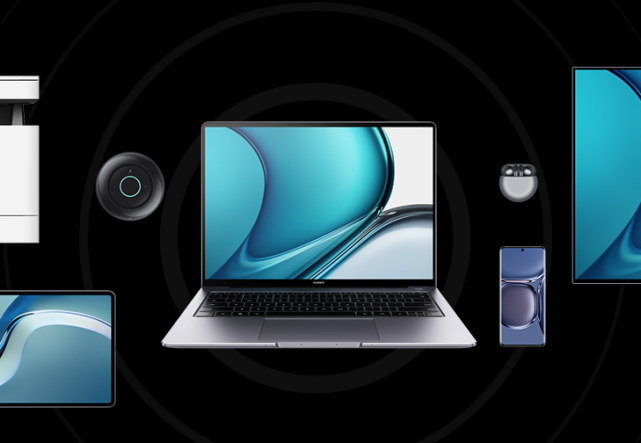
- 华为/荣耀:通过‘多屏协同’功能,需电脑安装相应客户端并与手机连接。
- 小米/OPPO/vivo:提供类似投屏工具,如小米的‘小米妙享’。
- 三星:支持Samsung DeX,连接电脑后可在桌面环境中使用App。
这种方法能保持App原生体验,但通常限定同品牌设备。
3. 通过云服务或网页版访问
部分App提供云端或网页版本,无需在电脑安装即可使用。
- 例如:微信、钉钉、抖音等有官方网页版;游戏如《原神》支持云游戏平台。
- 优势:无需模拟器,直接通过浏览器运行,节省电脑资源。
4. 使用投屏软件进行屏幕镜像
如果仅需临时查看或操作手机App,可用投屏工具将手机屏幕显示在电脑上。
- 工具推荐:ApowerMirror、Scrcpy(开源免费)、TeamViewer等。
- 步骤:在手机和电脑安装同一软件→通过Wi-Fi或USB连接→实时镜像控制。
注意事项:
- 兼容性问题:并非所有App都适配电脑环境,可能出现闪退或操作不便。
- 安全风险:从非官方渠道下载模拟器或APK文件时,需防范病毒和隐私泄露。
- 性能要求:模拟器对电脑配置(如CPU、内存)有一定需求,低配电脑可能运行卡顿。
- 法律合规:确保使用的App和工具符合版权及用户协议规定。
将手机App‘搬’到电脑上,可根据需求选择模拟器、跨屏协作、云服务或投屏方法。对于日常使用,优先考虑官方跨设备方案;若为游戏或特定应用,安卓模拟器是通用选择。无论哪种方式,都应注意设备兼容性和安全性,以享受无缝的数字体验。